引言
對于需要海量存儲空間的用戶——無論是珍藏高清電影、備份重要數據,還是運行大型游戲——為電腦新增一塊機械硬盤(HDD)是極具性價比的升級方案。與固態硬盤(SSD)相比,機械硬盤能以更低的成本提供數倍乃至十倍的存儲容量。本文將為您提供一份從物理安裝到系統識別、分區格式化及日常使用的完整教程,涵蓋計算機軟硬件及輔助設備的必要知識,助您輕松擴容。
第一部分:硬件安裝準備
在開始操作前,請確保您已準備好以下物品:
- 一塊全新的機械硬盤:根據需求選擇容量(如1TB, 2TB, 4TB等)和規格(常見為3.5英寸臺式機硬盤或2.5英寸筆記本硬盤,接口多為SATA)。
- 必要的工具:一把合適的十字螺絲刀,用于固定硬盤。
- 數據線與電源線:通常新硬盤不附帶,需確認主板是否有空閑的SATA數據線及電源是否有空閑的SATA供電接口。若無,需另行購買。
- 防靜電措施:操作前觸摸接地的金屬物體或佩戴防靜電手環,防止靜電損壞精密電子元件。
安裝步驟簡述:
1. 斷電:完全關閉電腦,并拔掉電源線。
2. 打開機箱:卸下機箱側板,找到硬盤安裝位(通常位于機箱前部)。
3. 固定硬盤:將硬盤推入硬盤托架或安裝位,用螺絲在兩側將其牢固固定。
4. 連接線纜:將SATA數據線一端連接硬盤,另一端連接主板上的空閑SATA接口;將SATA電源線從電源供應器連接到硬盤。
5. 整理線纜并合蓋:簡單理線確保不影響風道,然后裝回機箱側板。
第二部分:系統識別與初始化(以Windows系統為例)
硬件安裝完成后,開機進入操作系統。此時新硬盤尚未被系統識別可用,需進行初始化。
- 打開“磁盤管理”工具:
- 右鍵點擊“此電腦”或“開始”按鈕,選擇“管理”。
- 在“計算機管理”窗口左側,選擇“存儲”下的“磁盤管理”。
- 系統通常會彈出“初始化磁盤”窗口。如果沒有,在下方磁盤列表中找到顯示為“未知”且“未初始化”的新磁盤(注意根據容量區分)。
- 初始化磁盤:
- 在初始化對話框中,選擇分區樣式:
- MBR(主引導記錄):兼容性好,適用于舊系統或小于2TB的硬盤。
- GPT(GUID分區表):現代標準,支持大于2TB的硬盤,安全性更強。對于新的大容量硬盤,通常推薦選擇GPT。
- 點擊“確定”完成初始化。此時磁盤狀態變為“聯機”,但空間顯示為“未分配”。
第三部分:分區與格式化
初始化后,需要將未分配空間劃分為可用的分區(驅動器)。
- 創建新卷:
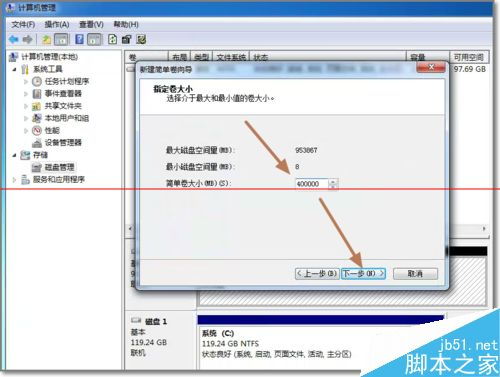
- 右鍵點擊硬盤的“未分配”區域,選擇“新建簡單卷”。
- 跟隨“新建簡單卷向導”操作:
- 指定卷大小:通常使用全部空間,直接點擊“下一步”。
- 分配驅動器號:為分區選擇一個盤符(如D:, E:等)。
- 格式化分區:
- 文件系統:選擇NTFS(Windows系統推薦)。
- 分配單元大小:默認值即可。
- 卷標:可為分區命名(如“數據盤”、“游戲庫”)。
- 執行快速格式化:勾選此項以加快進程。
- 點擊“完成”,系統將執行格式化。完成后,新分區即可在“此電腦”中正常訪問和使用。
第四部分:輔助設置與優化使用
- 更改默認存儲路徑:您可以將系統下載、文檔、圖片等庫的默認保存位置設置到新硬盤,減輕系統盤負擔。在相應文件夾的屬性中,切換到“位置”選項卡進行更改。
- 數據備份策略:機械硬盤適合作為備份盤。可定期將重要數據從SSD系統盤備份至此,或使用Windows“文件歷史記錄”等功能設定自動備份。
- 磁盤維護:定期運行磁盤清理和磁盤碎片整理(對于機械硬盤,碎片整理仍有意義,Windows 10/11中此功能已優化為“優化驅動器”)。
常見問題與解決
- 系統未發現新硬盤:檢查SATA數據線和電源線是否插牢;嘗試更換主板上的SATA接口;進入BIOS/UEFI設置,查看是否檢測到硬盤。
- 磁盤管理中沒有新硬盤:嘗試在“磁盤管理”中點擊“操作”菜單,選擇“重新掃描磁盤”。
- 硬盤噪音或異常:確保硬盤被螺絲牢固固定,減少共振;若持續異響,可能是硬件故障,需及時備份數據并檢查。
##
為電腦新增一塊機械硬盤是一項實用且相對簡單的硬件升級。通過以上從物理安裝、系統初始化到分區格式化的步驟,您就能成功擴展存儲空間。合理規劃分區用途并養成定期備份的習慣,能讓這塊新硬盤成為您數據安全的堅實堡壘與數字生活的廣闊倉庫。享受您擴容后的海量存儲空間吧!